
準備する#
irori をインストールし、Gitを用意します。AI も使う場合は、使いたい CLI をインストールし、あらかじめログインしてください。
最初は手元のノートをコピーしたフォルダか、空のフォルダで試すと、画面と保存の動きを確認できます。
hibachi を開いて書く#
- 起動画面の KBフォルダを開く から、ノートのフォルダを選びます。
- 登録画面で名前を確認し、フォルダを開きます。
- 左側の Knowledge で Markdown ファイルを開きます。新しく書く場合はノートを追加します。
- タイトルと本文を書きます。変更は自動で保存されます。
複数の hibachi をまとめる場合は、起動画面で使うものを選んでワークスペースを作ります。詳しい手順を参照してください。
AI に続きを頼む#
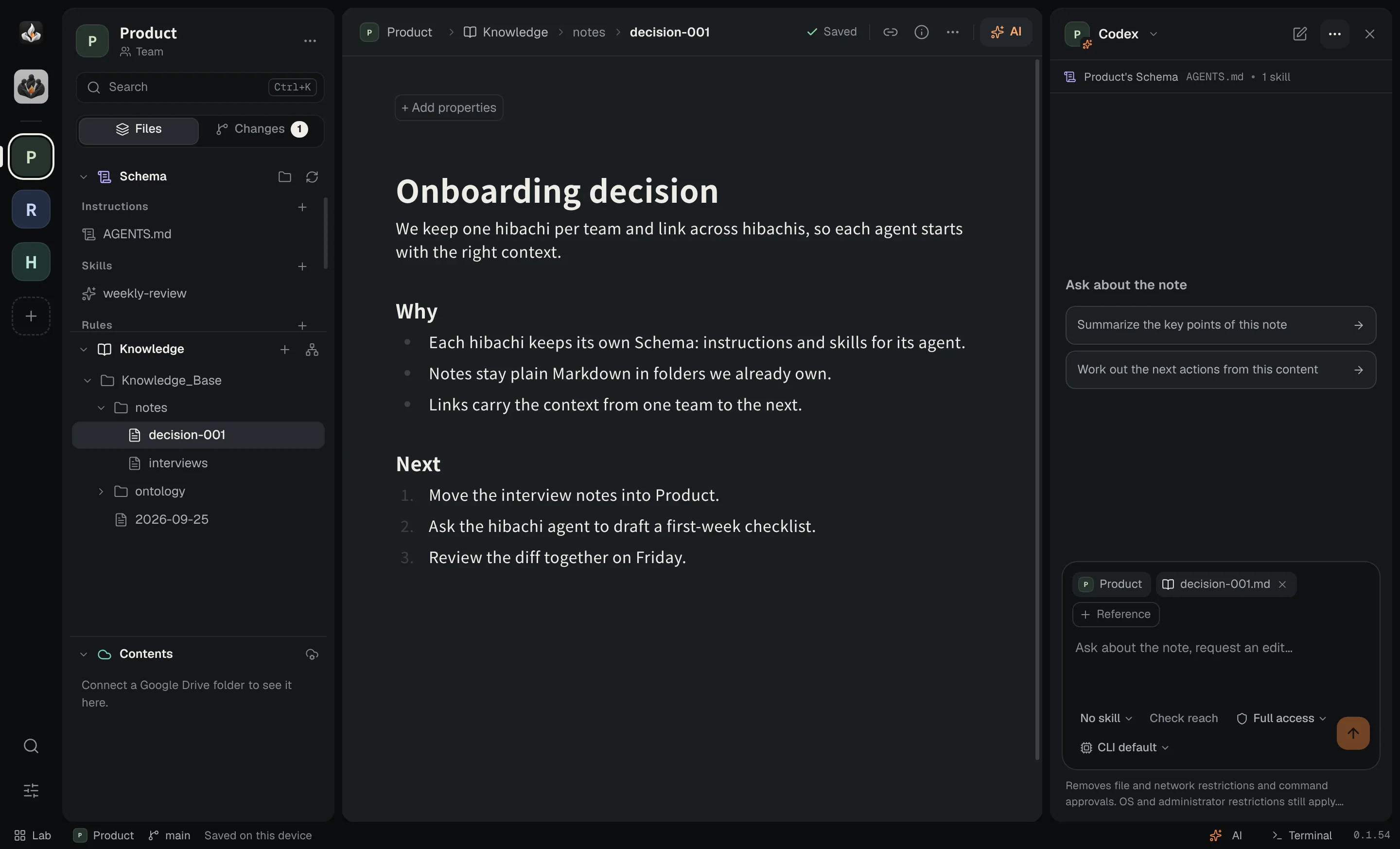
ノートを開いたまま AI パネルを開き、CLI とモデルを選びます。例えば「このノートの要点を整理し、次に調べることを追記してください」と送ります。
AI が許可や回答を求めると、パネルに確認が表示されます。作業後はノートと変更を確認します。複数の知識ベースを使う仕事はirori modeから頼めます。
hibachi agent は、CLI が対応する場合、フルアクセスで始まります。ファイルを変更できるため、実行前にパネルのアクセス設定を確認してください。アクセスの扱いを参照してください。